
Подключение общего сетевого принтера на Windows 10 с компьютера на Windows XP
Как подключить на компьютере с Windows XP принтер, который в общем доступе с Windows 10?
Задача: необходимо на Windows XP настроить принтер, который подключен к компьютеру с Windows 10.
Решение: для подключения принтера на ПК с Windows XP, который в общем доступе с Windows 10, необходимо выполнить несколько простых шагов. Перечисленные действия ниже должны выполняться под учетной записью с правами администратора.
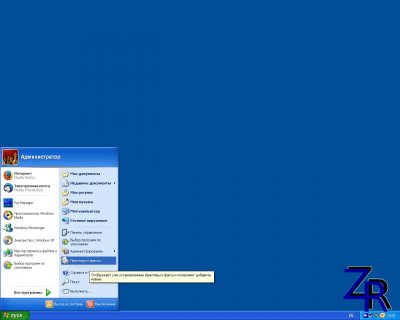
1. На ПК с Windows XP заходим в раздел Принтеры и факсы
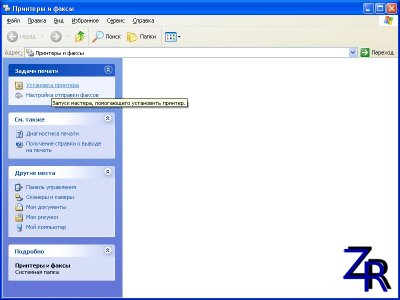
2. Запускаем мастер установки принтера, нажатием на пункт Установка принтера
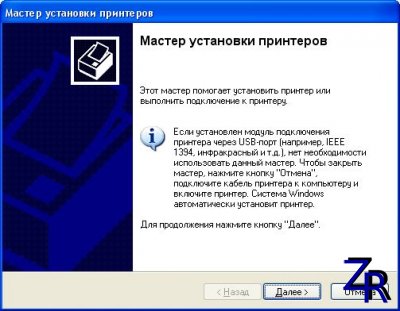
3. В мастере установки выбираем Локальный принтер ... и снимаем галку Автоматическое определение ..., нажимаем Далее

4. Выбираем Создать новый порт и выбираем Local Port, нажимаем Далее

5. В поле - Введите имя порта, указываем полный путь к принтеру, т.е. //имя компьютера или его IP адрес/название принтера

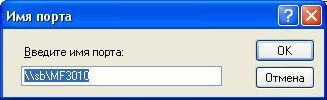
нажимаем Ок, потом Далее
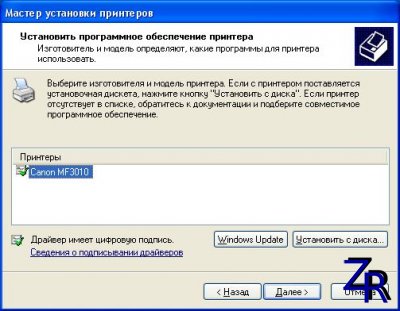
6. Выбираем изготовителя принтера и его модель, если в списке нет, нажимаем кнопку Установить с диска и выбираем расположение папки с драйвера


7. Из списка выбираем свою модель принтера и нажимаем Далее
8. Указываем понятное для нас имя принтера и нажимаем Далее

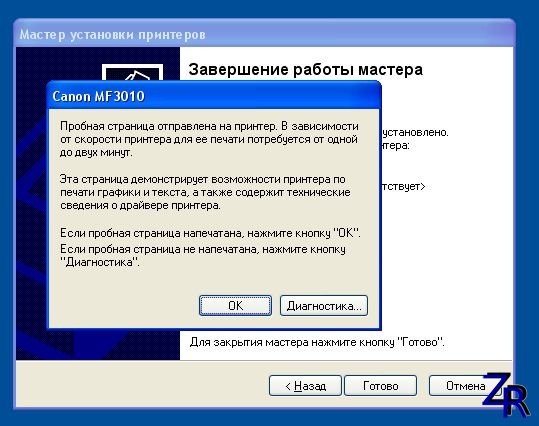
9. Для проверки соглашаемся, что по окончании настройки принтера будет напечатана Пробная страница

10.Если пробная страница распечатана, то принтер успешно настроен


По окончанию настройки рекомендуется перезагрузить оба компьютера.
При написании примера использовались компьютер с Windows XP SP3, ноутбук с Windows 10 x64, к которому подключен МФУ Canon MF3010
Задача: необходимо на Windows XP настроить принтер, который подключен к компьютеру с Windows 10.
Решение: для подключения принтера на ПК с Windows XP, который в общем доступе с Windows 10, необходимо выполнить несколько простых шагов. Перечисленные действия ниже должны выполняться под учетной записью с правами администратора.
1. На ПК с Windows XP заходим в раздел Принтеры и факсы

2. Запускаем мастер установки принтера, нажатием на пункт Установка принтера


3. В мастере установки выбираем Локальный принтер ... и снимаем галку Автоматическое определение ..., нажимаем Далее

4. Выбираем Создать новый порт и выбираем Local Port, нажимаем Далее

5. В поле - Введите имя порта, указываем полный путь к принтеру, т.е. //имя компьютера или его IP адрес/название принтера

нажимаем Ок, потом Далее
6. Выбираем изготовителя принтера и его модель, если в списке нет, нажимаем кнопку Установить с диска и выбираем расположение папки с драйвера


7. Из списка выбираем свою модель принтера и нажимаем Далее

8. Указываем понятное для нас имя принтера и нажимаем Далее

9. Для проверки соглашаемся, что по окончании настройки принтера будет напечатана Пробная страница

10.Если пробная страница распечатана, то принтер успешно настроен



По окончанию настройки рекомендуется перезагрузить оба компьютера.
При написании примера использовались компьютер с Windows XP SP3, ноутбук с Windows 10 x64, к которому подключен МФУ Canon MF3010
Комментариев 0