Как развернуть терминальный сервер, активировать и настроить его?Краткая инструкция по установке, активации и настройке службы удаленных рабочих столов или службы терминалов на основе операционной системы Windows Server 2008 R2.
Необходимо на сервере:- Добавить роль сервера;
- Активировать её;
- Активировать клиентские лицензии;
- Настроить службу удаленных рабочих столов.
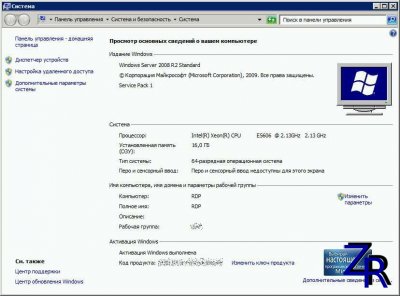
Более подробно. Пошаговая установка, активация и настройка терминального сервера.Для примера был взят сервер на ОС
Windows Server 2008 R2.
Первым шагом добавим и настроим роль сервера -
Службы удаленных рабочих столов,
Добавление и настройка роли терминального сервера
1. Нажимаем
Пуск =>
Администрирование =>
Диспетчер сервера;
2. по пункту
Роли необходимо нажать правой кнопкой мыши и выбрать
Добавить роли;
3. установить
флажок напротив роли
Службы удаленных рабочих столов;
4. проставить
флажки напротив служб ролей
Узел сеансов удаленных рабочих столов и
Лицензирование удаленных рабочих столов;
5. выбрать
Метод проверки пользователей для узла сеансов удаленных рабочих столов -
Не требовать проверку подлинности на уровне сети;
6. Режим лицензирование -
Настроить позже;
7. определить
Группу пользователей, которым будет разрешен удаленный доступ;
8. в разделе
Взаимодействие с пользователем проставить
флажки напротив необходимых параметров;
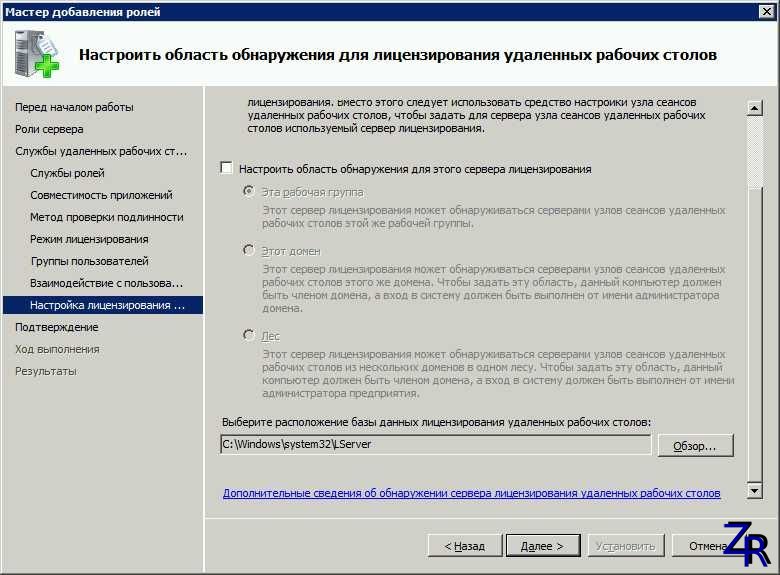
9. выбрать необходимую
Область обнаружения сервера лицензирования;
10. Нажимаем
Далее и
Установить;
11. После перезагрузки будет уведомление,
которое указывает на то, что дается
120 дней льготного периода для использования терминального сервера, по истечению которого будет доступно только
2 сеанса для удаленного подключения, поэтому
сервер необходимо
активировать.
Вторым шагом активируем
терминальный сервер,
Активация терминального сервера
1. нажимаем
Пуск =>
Администрирование =>
Службы удаленных рабочих столов =>
Диспетчер лицензирования удаленных рабочих столов;
2. по пункту с именем сервера необходимо нажать правой кнопкой мыши и выбрать
Активировать сервер;
3. будет запущен
Мастер активации сервера, в котором необходимо выбрать метод подключения
В браузер веб-страниц;
4. нажимаем
Далее и получаем
Код продукта;
5. в браузере переходим на сайт
Внимание! У Вас нет прав для просмотра скрытого текста.
;
6. на сайте указываем понятный нам
язык и выбираем параметр
Активация сервера лицензирования,
нажимаем
Далее;
7. в полях:
- Код продукта - вставляем код продукта, который получили в Мастере активации сервера;
- Организация - вписываем свою организацию;
- Страна/регион - выбираем страну;
и нажимаем
Далее;
8. на следующей странице проверяем все ли
сведения о продукте верны и нажимаем
Далее;
9. на новой странице отобразиться
код для
активации сервера лицензирования;
10. полученный
код необходимо вставить в
мастер активации сервера;
11. нажимаем
Далее и получаем
активированный терминальный сервер;
12. нажимаем
Далее и переходим к следующему шагу -
активации клиентских лицензий для терминального сервера.Следующим шагом
активируем клиентские лицензии,
Активация клиентских лицензий для терминального сервера
Клиентские лицензии бывают двух видов -
на пользователя и
на устройство, активировать можно оба, но настроить работу сервера только на один из режимов, в разделе
Режим лицензирования удаленных рабочих столов.
- на пользователя - следует выбирать в том случае, если пользователи к серверу будут подключаться с разных мест, например: один пользователь будет подключаться с любой точки мира, с офиса, из дому, находясь где-то в командировке и т.д.;
- на устройство - если пользователи будут подключаться с одного и того же рабочего места, например: в офисе пользователи подключаются только со своих рабочих мест.
Активация клиентских лицензий служб терминалов "на пользователя"
1. нажимаем
Пуск =>
Администрирование =>
Службы удаленных рабочих столов =>
Диспетчер лицензирования удаленных рабочих столов;
2. по пункту с именем сервера необходимо нажать правой кнопкой мыши и выбрать
Установить лицензии;
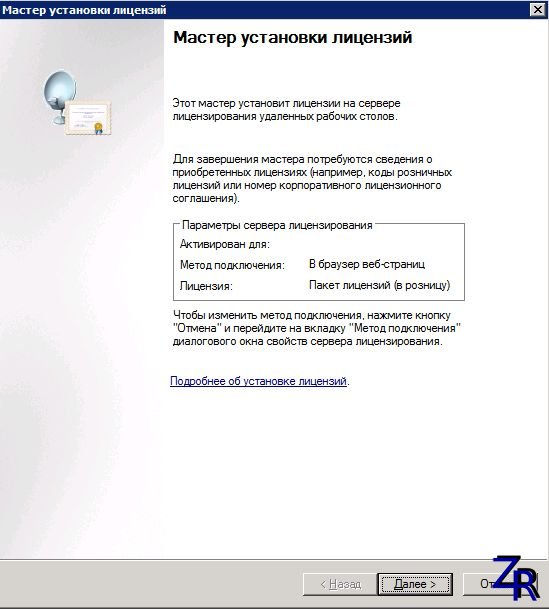
3. будет запущен
Мастер установки лицензий;
4. нажимаем
Далее и получаем
Код сервера лицензирования;
5. в браузере переходим на сайт
Внимание! У Вас нет прав для просмотра скрытого текста.
;
6. на сайте указываем понятный нам
язык и выбираем параметр
Установить клиентские лицензии доступа,
нажимаем
Далее;
7. в полях:
- Идентификатор сервера лицензирования - вставляем код, полученный в Мастере установки лицензий;
- Программа лицензирования - выбираем Соглашение Enterprise agreement;
- Организация - вписываем свою организацию;
- Страна/регион - выбираем страну;
и нажимаем
Далее;
8. в полях:
- Тип продукта - выбираем Клиентская лицензия служб уделенных столов "на пользователя" для Windows Server 2008 R2 или клиентская лицензия служб терминалов "на пользователя" для Windows Server 2008;
- Количество - указываем необходимое количество пользователей;
- Номер соглашения - вписываем любой из списка номеров соглашений, для примера 5296992.
и нажимаем
Далее;
9. проверяем правильность введенной информации, и если всё соответствует, тогда нажимаем
Далее;
10. на следующей странице отобразиться
код пакета лицензионных ключей;
11. который необходимо вставить в
мастер установки пакета клиентских лицензий;
12. нажимаем
Далее и получаем успешно установленные клиентские лицензии.
Активация клиентских лицензий служб терминалов "на устройство"
1. нажимаем
Пуск =>
Администрирование =>
Службы удаленных рабочих столов =>
Диспетчер лицензирования удаленных рабочих столов;
2. по пункту с именем сервера необходимо нажать правой кнопкой мыши и выбрать
Установить лицензии;
3. будет запущен
Мастер установки лицензий;
4. нажимаем
Далее и получаем
Код сервера лицензирования;
5. в браузере переходим на сайт
Внимание! У Вас нет прав для просмотра скрытого текста.
;
6. на сайте указываем понятный нам
язык и выбираем параметр
Установить клиентские лицензии доступа,
нажимаем
Далее;
7. в полях:
- Идентификатор сервера лицензирования - вставляем код, полученный в Мастере установки лицензий;
- Программа лицензирования - выбираем Соглашение Enterprise agreement;
- Организация - вписываем свою организацию;
- Страна/регион - выбираем страну;
и нажимаем
Далее;
8. в полях:
- Тип продукта - выбираем Клиентская лицензия служб уделенных столов "на устройство" для Windows Server 2008 R2 или клиентская лицензия служб терминалов "на устройство" для Windows Server 2008;
- Количество - указываем необходимое количество пользователей;
- Номер соглашения - вписываем любой из списка номеров соглашений, для примера 5296992.
и нажимаем
Далее;
9. проверяем правильность введенной информации, и если всё соответствует, тогда нажимаем
Далее;
10. на следующей странице отобразиться
код пакета лицензионных ключей;
11. который необходимо вставить в
мастер установки пакета клиентских лицензий;
12. нажимаем
Далее и получаем успешно установленные клиентские лицензии.


Внимание! У Вас нет прав для просмотра скрытого текста.
Последним шагом настроим
службу удаленных рабочих столов.
Настройка службы удаленных рабочих столов
1. нажимаем
Пуск =>
Администрирование =>
Службы удаленных рабочих столов =>
Конфигурация узла сеансов удаленных рабочих столов;
2. откроется консоль
Конфигурация узла сеансов удаленных рабочих столов, в которой будет отображена общая информация по
Службе удаленных рабочих столов;
3. в разделе
Изменить параметры выбираем
Режим лицензирования удаленных рабочих столов;
4. откроется окно
Свойств, в котором необходимо выбрать
Режим лицензирования удаленных рабочих столов, тот режим на который ранее
активировали клиентские лицензии;
5. в разделе
Указанные серверы лицензирования, нажать кнопку
Добавить;
6. выделить свой сервер
[Локально]Имя сервера, нажать кнопку
Добавить и
OK;
7. в итоге получилось:
8. нажимаем
OK и видим в разделе
Изменить параметры внесенную нами информацию.
*Данные настройки можно вводить на этапе установки роли сервера.* Для серверов на операционных системах Windows Server 2012 и выше.
Принцип добавление роли, её активация и активация клиентских лицензий тот же что и в приведенном примере на основе Windows Server 2008 r2, а вот настройка службы осуществляется по другому.
1. открываем
консоль редактора локальной групповой политики, для этого - нажимаем
Пуск =>
Выполнить или кнопки
Windows и
R и вписываем команду
gpedit.msc;
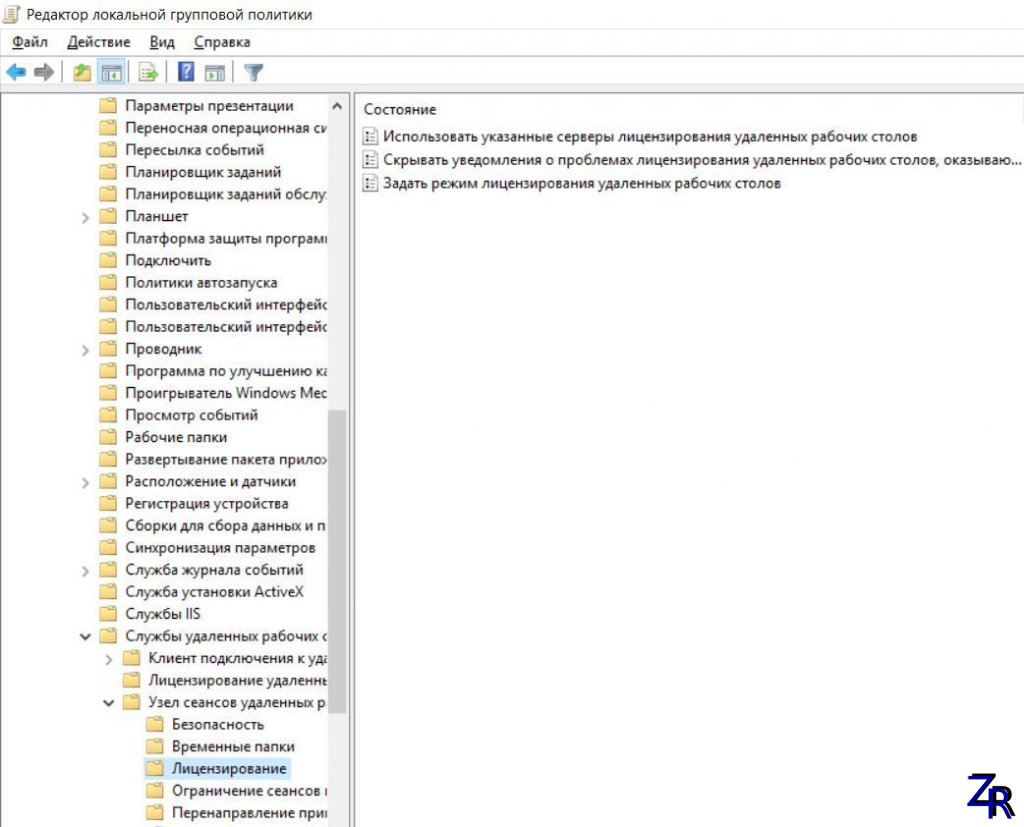
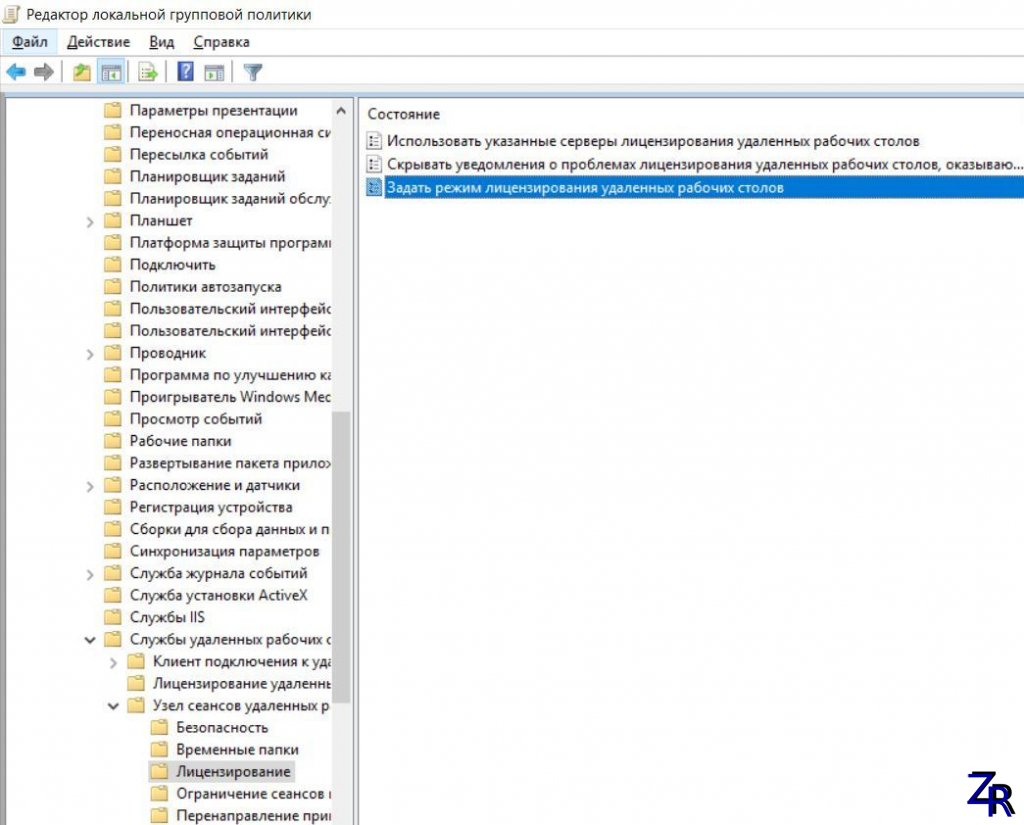
2. переходим в раздел
Политика "Локальный компьютер" =>
Конфигурация компьютера =>
Административные шаблоны =>
Компоненты Windows =>
Службы удаленных рабочих столов =>
Узел сеансов удаленных рабочих столов =>
Лицензирование;
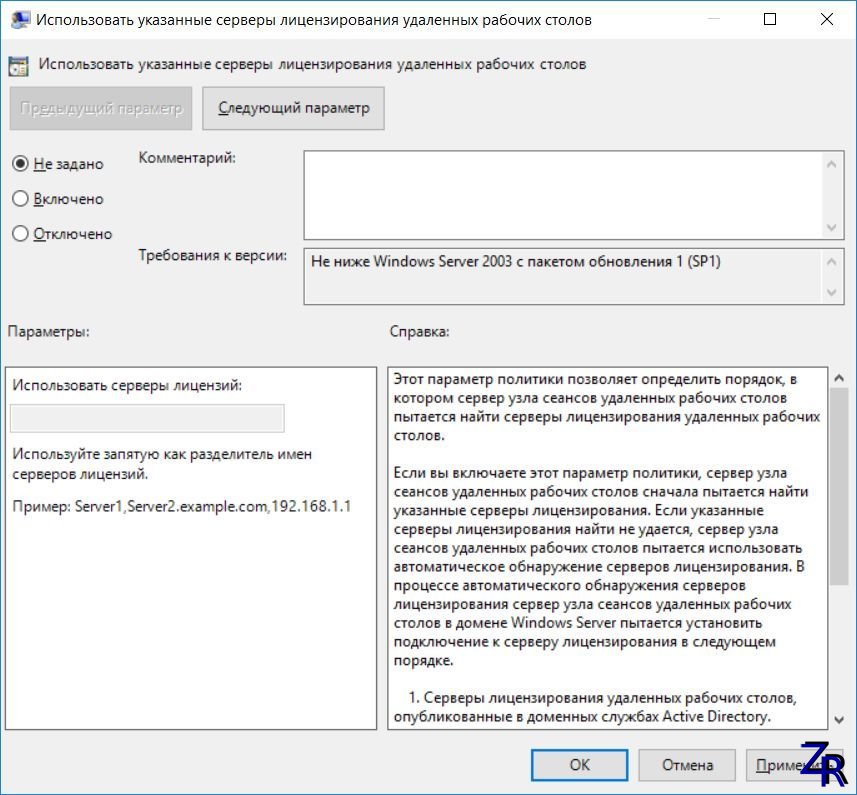
3. укажем сервер лицензирования удаленных рабочих столов, для этого в правом окне выбираем параметр
Использовать указанные серверы лицензирования удаленных рабочих столов;
4. выбираем параметр
Включено, указываем в поле
Использовать серверы лицензий -
127.0.0.1,
нажимаем
Применить и видим:
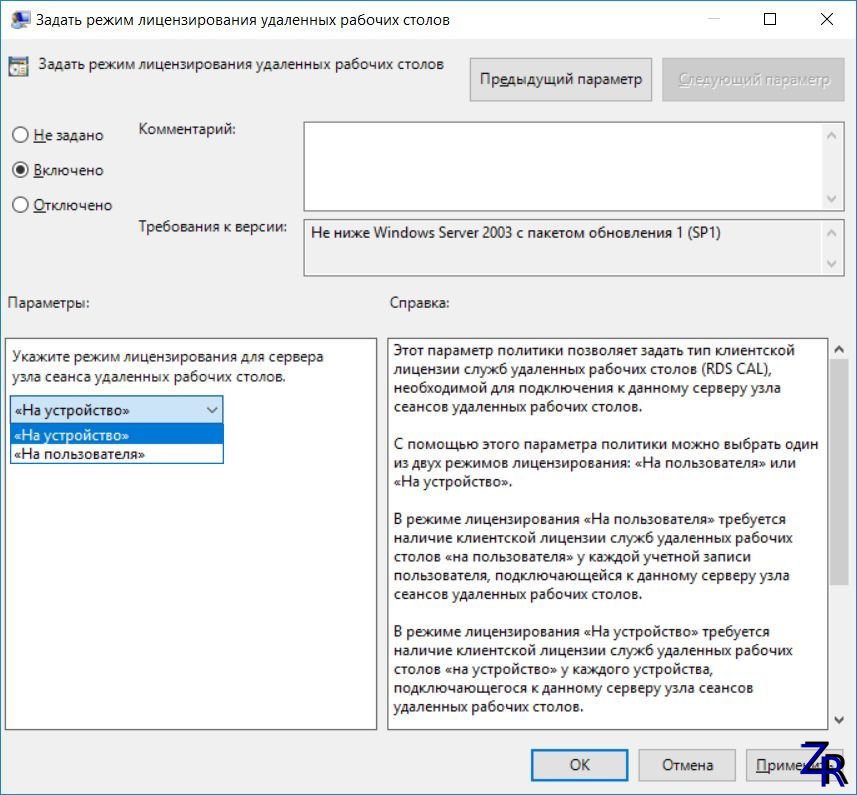
5. теперь укажем
Режим лицензирования удаленных рабочих столов - выбираем параметр
Задать режим лицензирования удаленных рабочих столов;
6. выбираем параметр
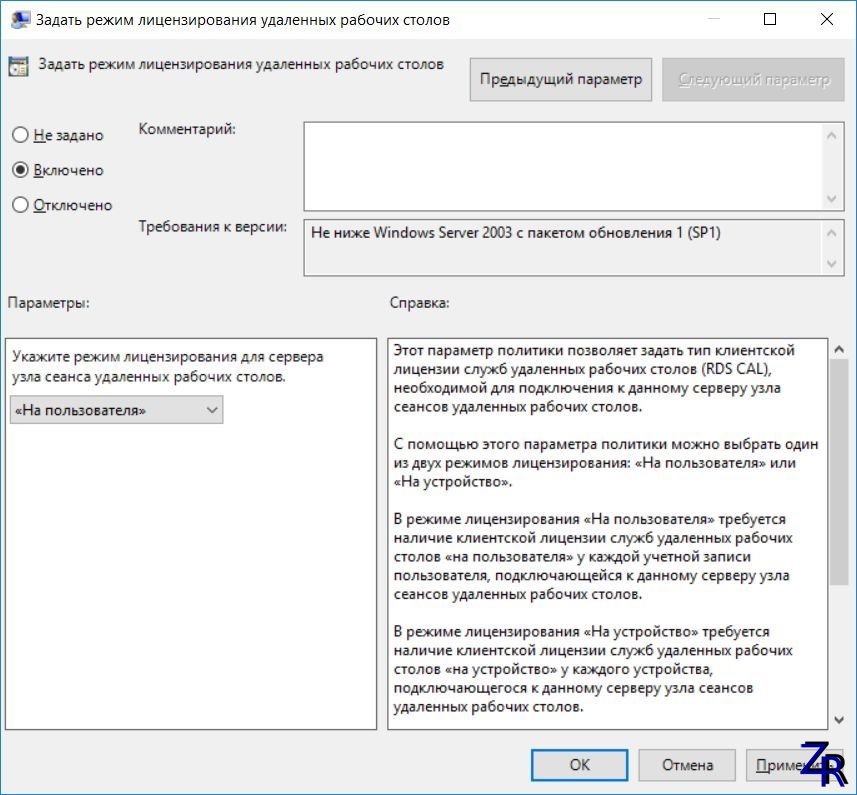
Включено, указываем необходимый нам режим лицензирования, выбрав его в поле
Укажите режим лицензирования для сервера узла сеансов удаленных рабочих столов,
нажимаем
Применить и видим:
Итоговый результат можно увидеть, перейдя -
Пуск =>
Средства администрирования Windows =>
Средства диагностики лицензирования удаленных рабочих столов

















Комментариев 0